

 Tabla de contenido
Parte 1. Las 10 mejores laptops para Cricut Makers
Parte 2. ¿Cómo seleccionar y probar las mejores laptops para Cricut?
Parte 3. Guía de compra: Cómo encontrar la mejor laptop para Cricut
Parte 4. Preguntas frecuentes: ¿Qué laptops son compatibles con Cricut?
Parte 1. Las 10 mejores laptops para Cricut Makers
Los creadores de Cricut son personas creativas que aman crear, diseñar y crear proyectos únicos. Para impulsar su creatividad, necesitan una laptop confiable y potente que pueda satisfacer las demandas del software y las aplicaciones de diseño de Cricut. En esta guía, exploraremos las 10 mejores laptops ideales para quienes usan Cricut en 2023-2024, considerando diversas categorías como rendimiento general, valor, capacidad de pantalla táctil, duración de la batería, funcionalidad 2 en 1, opciones económicas, compatibilidad con MacBook Pro, opciones básicas, laptops de doble pantalla y otros competidores destacados en el mercado.
1. Mejor en general: Dell XPS 15
La Dell XPS 15 se destaca como la mejor laptop para quienes usan Cricut gracias a su rendimiento excepcional y su impresionante pantalla. Equipada con procesadores Intel Core i7 o i9, ofrece una multitarea fluida y una gestión fluida de tareas con uso intensivo de gráficos. La pantalla InfinityEdge de 15.6 pulgadas con resolución 4K muestra diseños intrincados con la máxima claridad, lo que la convierte en la opción ideal para proyectos de Cricut.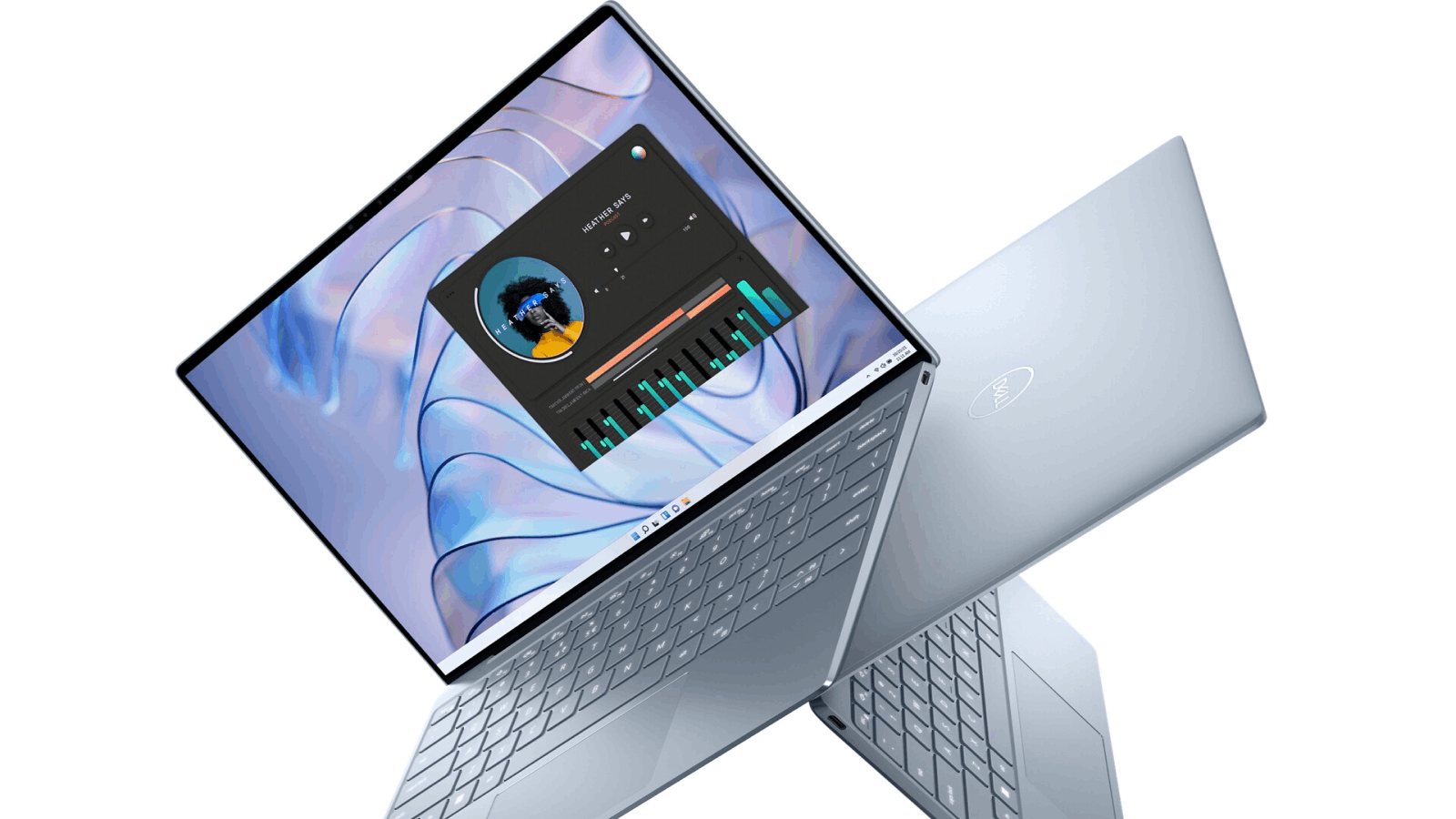
Vea proveedores OEM y de marcas privadas que ofrecen productos similares:
2. Mejor relación calidad-precio: Acer Aspire 5
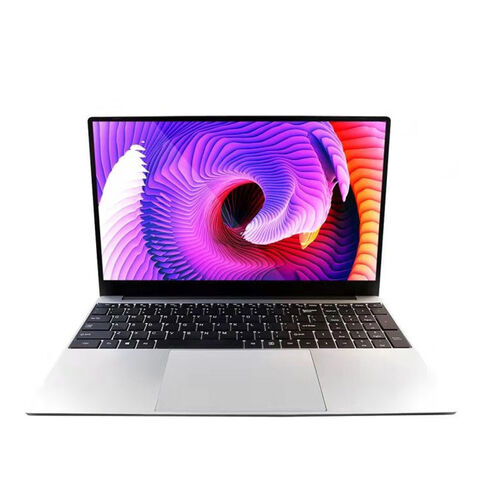
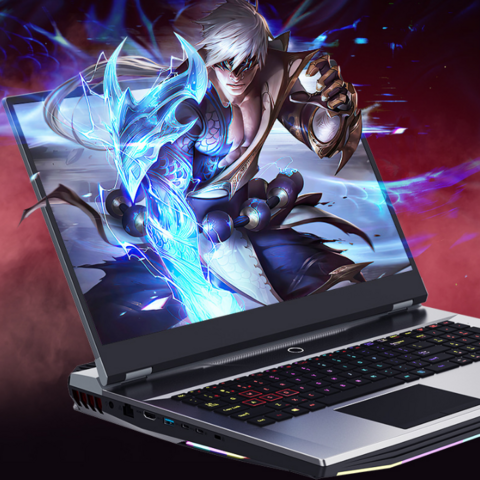
La Acer Aspire 5 ofrece una excelente relación calidad-precio gracias a su potente rendimiento y precio asequible. Equipada con procesadores AMD Ryzen y amplia memoria RAM, garantiza un funcionamiento fluido del software Cricut. La pantalla Full HD de 15,6 pulgadas ofrece colores vibrantes y gráficos nítidos, mientras que su batería de larga duración garantiza sesiones de creación sin interrupciones.
3. Mejor pantalla táctil: HP Spectre x360
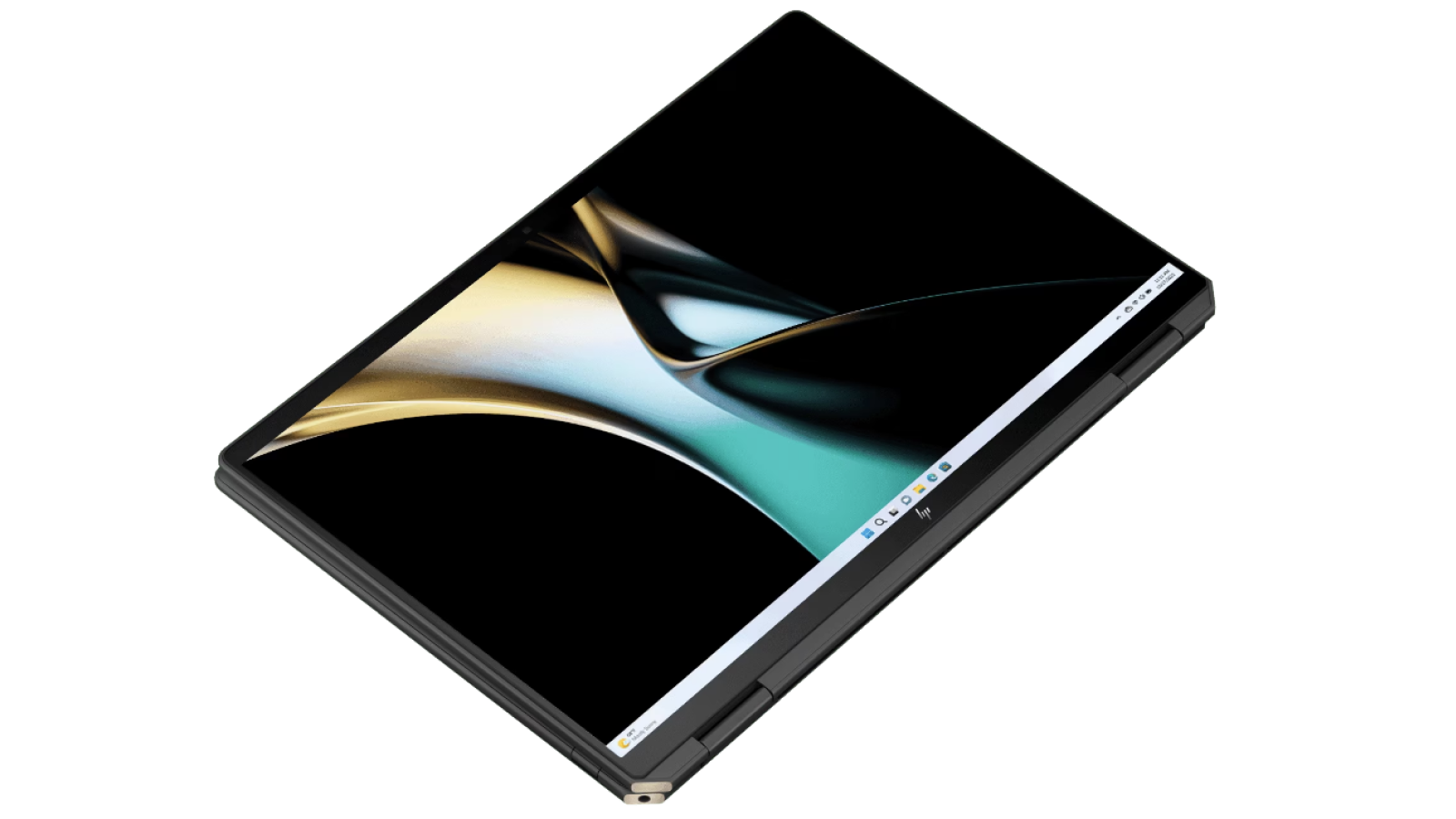 Para quienes crean con Cricut y prefieren la facilidad y precisión de la pantalla táctil, la HP Spectre x360 es una opción excepcional. Esta laptop 2 en 1 cuenta con una pantalla táctil de 13.3 pulgadas con gran capacidad de respuesta, que puede girarse y usarse en modo tableta para mayor comodidad. Con su potente hardware, que incluye procesadores Intel Core i7 y almacenamiento SSD, ofrece un rendimiento excepcional para el software de Cricut.
4. Mejor duración de batería: Lenovo ThinkPad X1 Carbon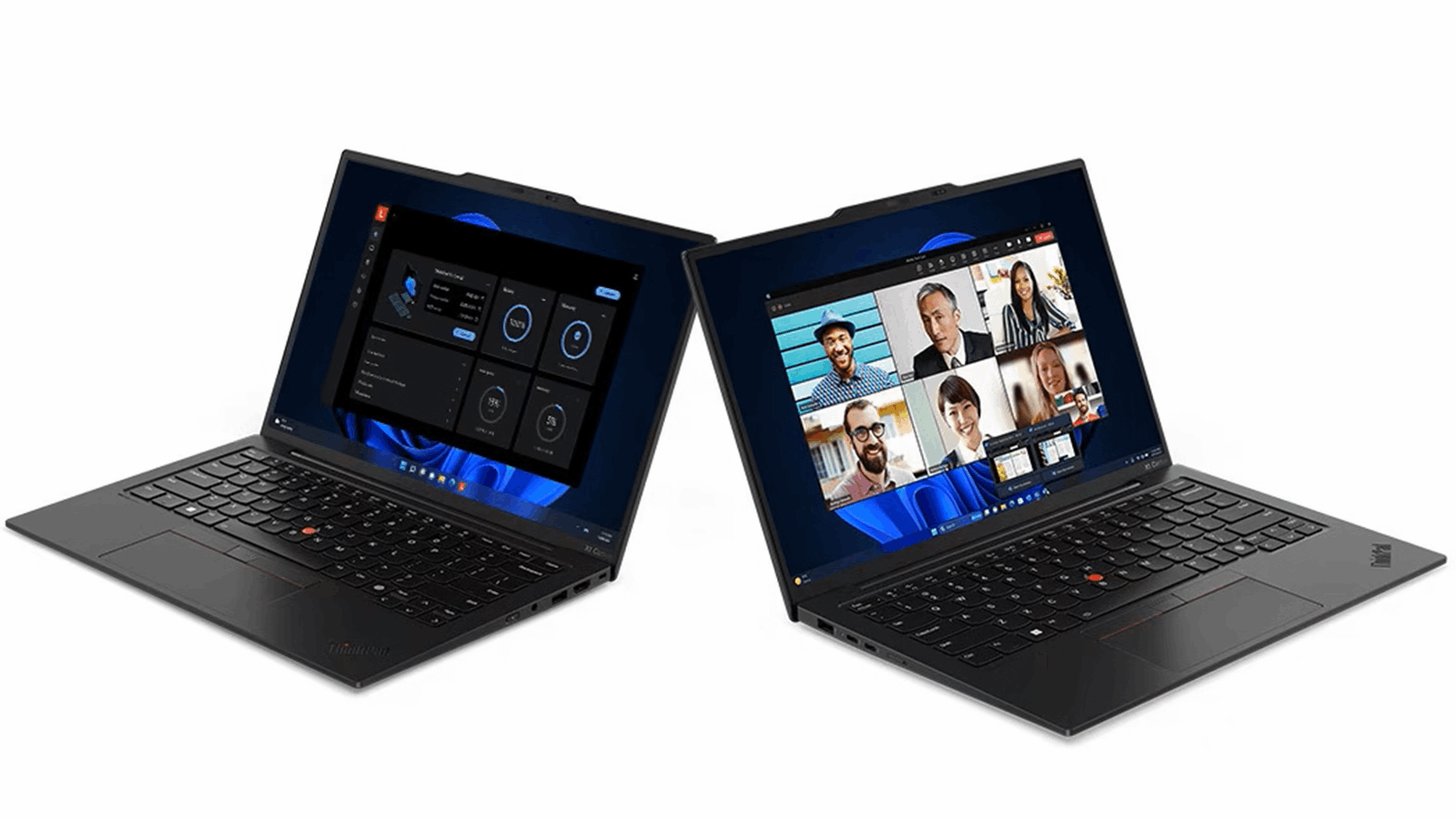
La Lenovo ThinkPad X1 Carbon cuenta con una impresionante duración de batería, lo que la convierte en una excelente opción para quienes trabajan con Cricut y dedican largas horas a sus creaciones. Con hasta 19,5 horas de batería, puedes trabajar en tus proyectos sin preocuparte por quedarte sin batería. Su diseño ligero, su robusta construcción y sus potentes especificaciones la convierten en la laptop ideal para quienes trabajan en movimiento.
5. Mejor 2 en 1: Microsoft Surface Book 3
La Microsoft Surface Book 3 es una laptop 2 en 1 versátil que ofrece la flexibilidad que necesitan quienes trabajan con Cricut. Su pantalla desmontable se puede usar como tableta, lo que permite un trabajo de diseño preciso. Equipada con procesadores Intel Core i7 y una pantalla PixelSense de alta resolución, ofrece un rendimiento excepcional e imágenes vívidas.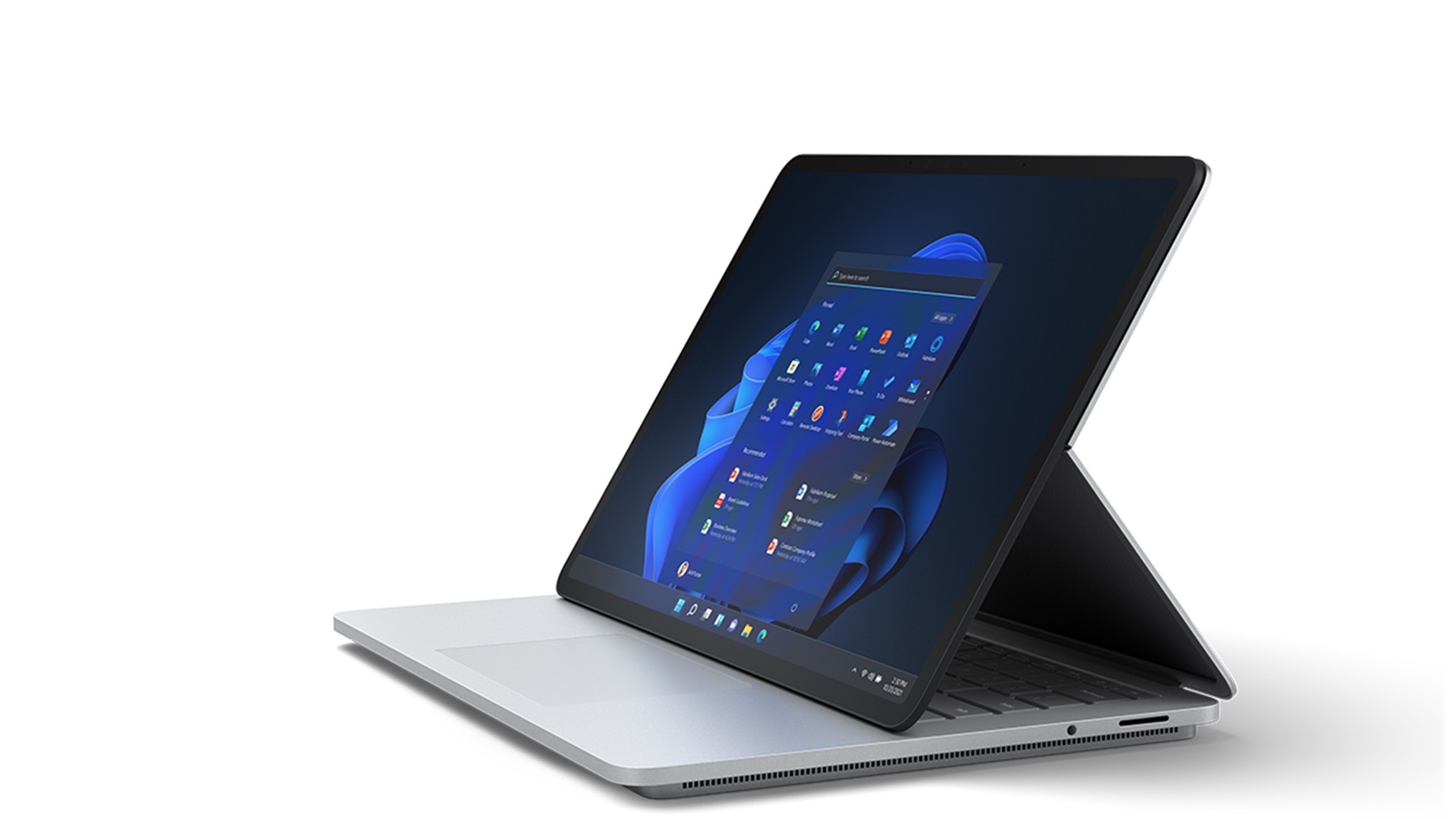
Vea proveedores OEM y de marcas privadas que ofrecen productos similares:

6. Mejor opción económica: ASUS VivoBook 15
Para quienes trabajan con Cricut y tienen un presupuesto limitado, la ASUS VivoBook 15 es una excelente opción. Ofrece un equilibrio entre rendimiento y precio asequible, con procesadores AMD Ryzen y una pantalla espaciosa. A pesar de su precio asequible, ofrece un rendimiento fluido con el software de Cricut y es compatible con diversas aplicaciones de diseño.
7. Mejor MacBook Pro: Apple MacBook Pro de 16 pulgadas
Los usuarios de MacBook Pro que buscan la laptop perfecta para proyectos de Cricut encontrarán en el modelo de 16 pulgadas una máquina potente y capaz. Con su pantalla Retina de alta resolución, procesadores rápidos (hasta Intel Core i9) y amplias opciones de almacenamiento, maneja el software de Cricut con facilidad. El preciso trackpad y la compatibilidad con macOS mejoran aún más la experiencia del usuario.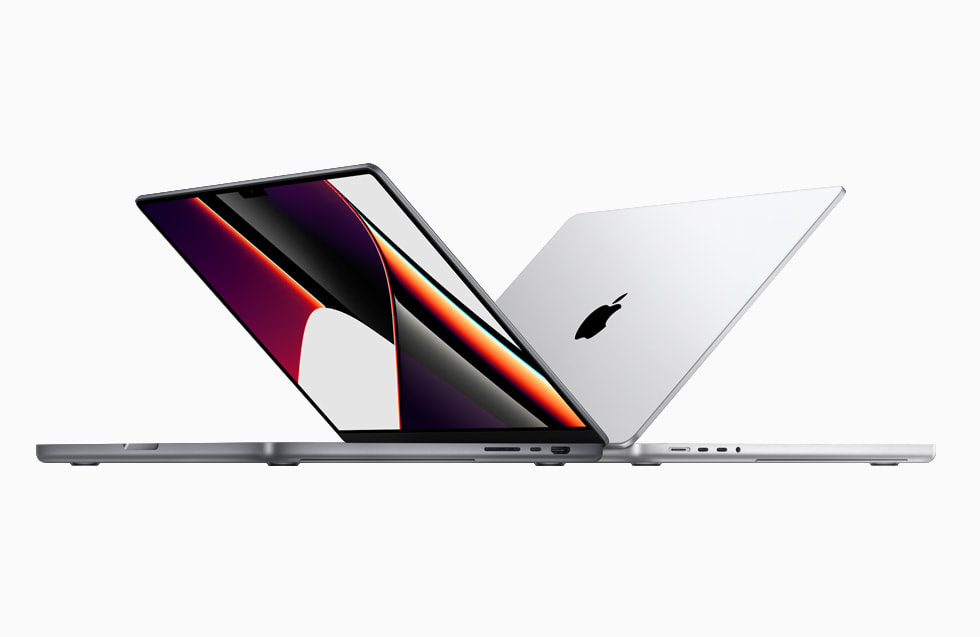
Vea proveedores OEM y de marcas privadas que ofrecen productos similares:
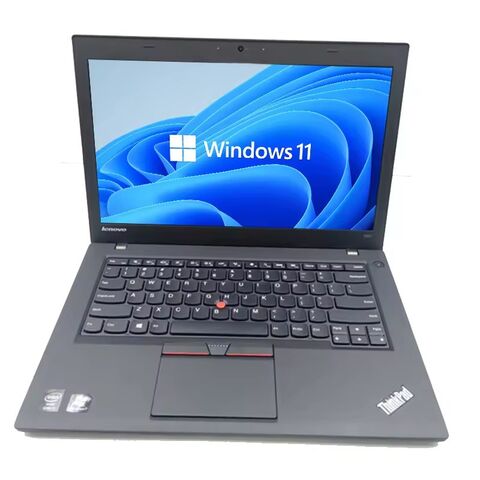
8. Mejor opción básica: HP Pavilion 15
Si eres principiante en Cricut o necesitas una laptop principalmente para manualidades sencillas, la HP Pavilion 15 es la opción ideal. Ofrece un rendimiento adecuado para aplicaciones de diseño básicas y software de Cricut, con opciones que van desde procesadores AMD Ryzen hasta Intel Core. La pantalla de 15.6 pulgadas proporciona una experiencia de visualización cómoda para tus proyectos.
9. Mejor pantalla doble: ASUS ZenBook Pro Duo
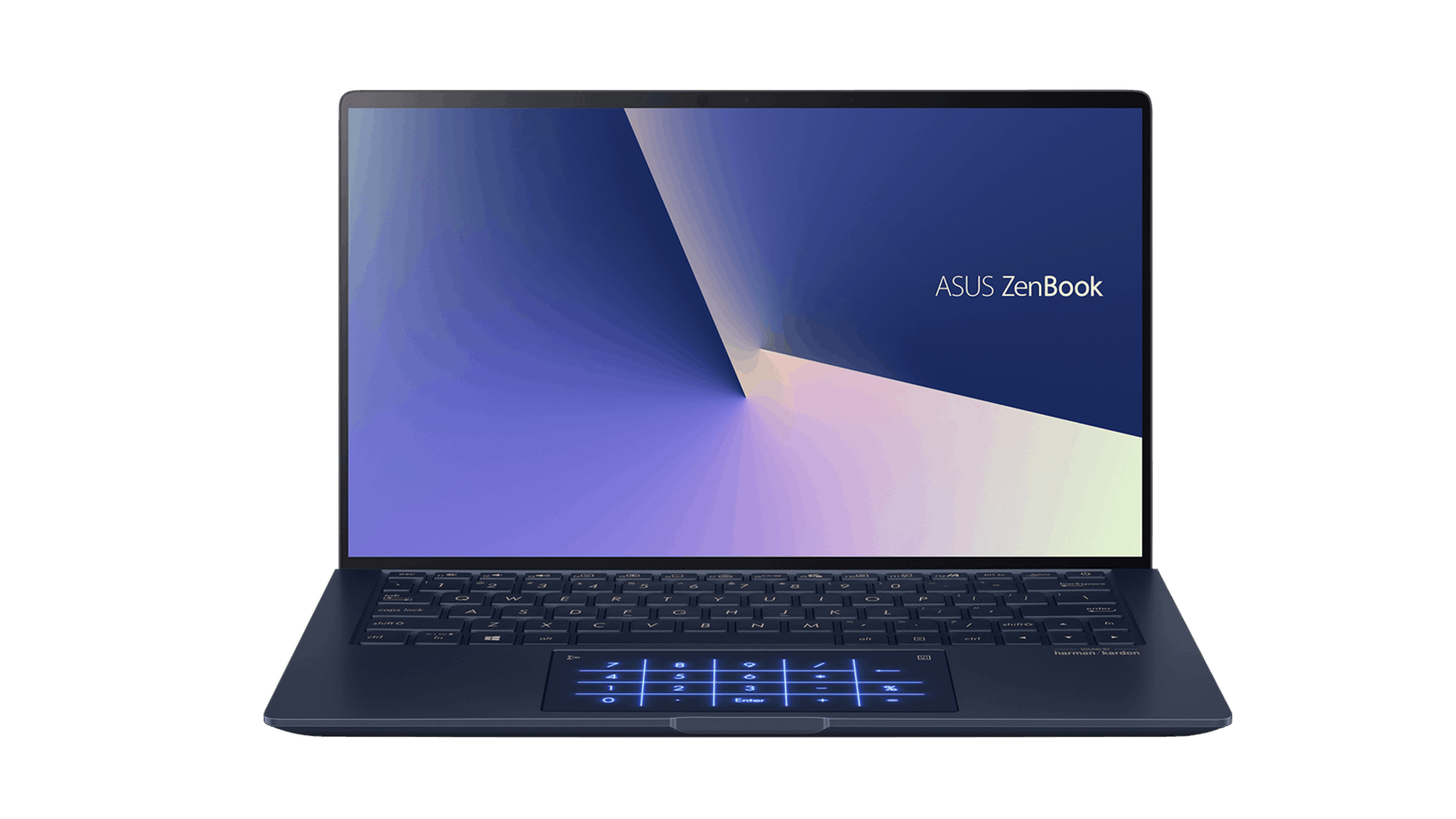
Para quienes trabajan con Cricut y valoran la productividad y la multitarea, el diseño de doble pantalla del ASUS ZenBook Pro Duo es revolucionario. La pantalla OLED principal de 15,6 pulgadas se complementa con una pantalla táctil secundaria de 14 pulgadas, ScreenPad Plus, que sirve como un espacio de trabajo extendido para herramientas, referencias o aplicaciones adicionales. Equipado con procesadores Intel Core de alto rendimiento y con un diseño premium, destaca tanto por su creatividad como por su funcionalidad.
10. Lo mejor del resto: MSI Creator 17
El MSI Creator 17 se destaca como un fuerte competidor para quienes trabajan con Cricut gracias a su impresionante hardware, su pantalla con colores precisos y sus potentes capacidades gráficas. Equipado con procesadores Intel Core i7 o i9 y una GPU NVIDIA, gestiona con fluidez el software de diseño que consume muchos recursos. La pantalla 4K de 17,3 pulgadas con tecnología True Pixel de MSI ofrece una excelente precisión de color, lo que lo convierte en la opción ideal para proyectos de Cricut que requieren colores precisos.
Parte 2. Cómo Seleccionar y Probar las Mejores Laptops para Cricut
1. Determinar los Requisitos del Sistema
Software de Cricut: Identifica los requisitos mínimos y recomendados del sistema para ejecutar Cricut Design Space u otro software relacionado. Consulta el sitio web oficial o la documentación para conocer los requisitos específicos.
2. Considerar Características Esenciales
- Procesador: Busca laptops con procesadores de alto rendimiento como Intel Core i5, i7 o i9, o procesadores AMD Ryzen, ya que pueden manejar aplicaciones de diseño que requieren muchos recursos.
- RAM: Opta por laptops con un mínimo de 8GB de RAM, aunque se recomiendan 16GB o más para un multitarea más fluido y un rendimiento óptimo.
- Almacenamiento: Elige una laptop con amplio almacenamiento, preferiblemente una unidad de estado sólido (SSD) para un acceso más rápido a los datos y tiempos de carga de aplicaciones.
- Gráficos: Aunque los gráficos dedicados no son esenciales para el software de Cricut, una laptop con gráficos integrados debería ser suficiente para la mayoría del trabajo de diseño de Cricut.
- Pantalla: Considera laptops con una pantalla de alta resolución y colores precisos para una visualización exacta de los diseños. Se recomienda una resolución mínima de Full HD (1920x1080).
3.Consideraciones de Presupuesto
Determina tu rango de presupuesto ya que esto impactará las opciones disponibles. Equilibra las características deseadas y el rendimiento dentro de tu presupuesto para seleccionar la mejor laptop.
4. Investigar y Comparar
- Lee reseñas, calificaciones y experiencias de usuarios para obtener información sobre el rendimiento, confiabilidad y compatibilidad de varios modelos de laptop con el software de Cricut.
- Compara especificaciones, puntos de precio y características adicionales para preseleccionar laptops que mejor cumplan con tus requisitos.
5. Probar Rendimiento y Compatibilidad
- Una vez que adquieras una laptop potencial, realiza las siguientes pruebas para evaluar su rendimiento y compatibilidad con el software de Cricut:
a. Instalar y ejecutar Cricut Design Space: Asegúrate de que la laptop pueda instalar y lanzar sin problemas el software de Cricut sin ningún problema de compatibilidad.
b. Cargar y editar diseños: Prueba el rendimiento de la laptop abriendo y editando proyectos de Cricut preexistentes. Presta atención a cualquier retraso o demora durante la manipulación del diseño.
c. Exportar e imprimir diseños: Exporta proyectos de Cricut y prueba la funcionalidad de impresión para asegurar una salida de diseño precisa y eficiente.
d. Capacidad multitarea: Simula escenarios de uso del mundo real ejecutando el software de Cricut simultáneamente con otras aplicaciones para determinar las capacidades multitarea de la laptop.
6. Considerar Conectividad y Puertos
Asegúrate de que la laptop tenga los puertos necesarios y opciones de conectividad para conectar la máquina Cricut, como puertos USB o capacidades Bluetooth.
7. Garantía y Soporte al Cliente
Verifica si la laptop viene con garantía y si el fabricante proporciona soporte al cliente confiable para cualquier problema técnico que pueda surgir.
Siguiendo estos pasos, los creadores de Cricut pueden seleccionar y probar efectivamente las mejores laptops que cumplan con sus requisitos específicos y proporcionen una experiencia perfecta para sus proyectos de manualidades y diseño.
También te puede interesar: Guías y comparativas generales de portátiles
- Best Chinese Laptop Brands
- Heat Sink for Laptops
- Desktop vs Laptop CPUs
- Dell Latitude vs Precision
- Refurbished Laptops: Pros & Tips
- 1TB Laptops for Storage
- Gaming Laptops Guide
- Quiet Gaming Laptops
- Laptops for Microsoft Office
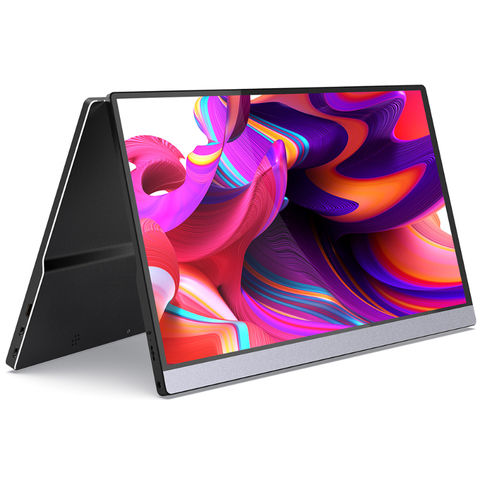
- Portable Dual-Screen Monitors
Si estás buscando encontrar la mejor laptop para Cricut, hay varios factores que debes considerar para asegurarte de tomar la decisión correcta. Aquí tienes una guía de compra para ayudarte a encontrar la mejor laptop para tus necesidades de Cricut.
1. Procesador
El procesador es un componente crucial para ejecutar el software de Cricut sin problemas. Busca laptops con procesadores Intel Core i5, i7, i9 o AMD Ryzen. Estos procesadores ofrecen suficiente potencia para manejar las demandas del software de Cricut y otras aplicaciones de diseño.
2. RAM
Elige una laptop con al menos 8GB de RAM, aunque se recomiendan 16GB o más. Tener más RAM permite un multitarea más fluido y mejora el rendimiento de las aplicaciones de diseño que requieren muchos recursos.
3. Almacenamiento
Opta por una laptop con una unidad de estado sólido (SSD) en lugar de un disco duro tradicional. Los SSD proporcionan un acceso más rápido a los datos y tiempos de carga de aplicaciones, lo que mejorará tu experiencia con Cricut. Busca laptops con amplio almacenamiento, como 256GB o superior, para acomodar tus proyectos de diseño y otros archivos.
4. Gráficos
Aunque los gráficos dedicados no son necesarios para el software de Cricut, una laptop con gráficos integrados debería ser suficiente para la mayoría del trabajo de diseño. Sin embargo, si planeas hacer diseño gráfico pesado o trabajo en 3D, considera una laptop con una tarjeta gráfica dedicada.
5. Pantalla
Una pantalla de alta resolución es esencial para visualizar con precisión tus diseños. Busca laptops con una resolución mínima de 1920x1080 (Full HD). Además, considera pantallas con buena precisión de color para asegurar que los colores en tus diseños se representen con precisión.
6. Pantalla Táctil y Soporte para Lápiz
Una laptop con pantalla táctil proporciona una experiencia intuitiva e interactiva al usar aplicaciones de diseño. Algunos creadores de Cricut encuentran útil usar un lápiz digital para trabajo de diseño preciso. Si esto es importante para ti, busca laptops con funcionalidad de pantalla táctil y soporte para lápices digitales.
7. Duración de la Batería
Los proyectos de Cricut pueden llevar mucho tiempo, por lo que tener una buena duración de batería es crucial, especialmente si trabajas en movimiento. Busca laptops con larga duración de batería, idealmente que dure al menos 8 horas o más, para asegurar sesiones de manualidades ininterrumpidas.
8. Portabilidad
Considera el tamaño y peso de la laptop, especialmente si planeas llevarla contigo frecuentemente. Opta por una laptop ligera y compacta que sea fácil de transportar, especialmente si asistes a talleres o eventos de manualidades.
9. Conectividad y Puertos
Asegúrate de que la laptop tenga los puertos necesarios y opciones de conectividad para conectar tu máquina Cricut, como puertos USB o capacidades Bluetooth. Verifica si la laptop tiene un puerto HDMI si planeas conectarla a un monitor externo.
10. Presupuesto
Finalmente, considera tu presupuesto. Determina cuánto estás dispuesto a gastar y encuentra una laptop que ofrezca las mejores especificaciones y características dentro de tu rango de presupuesto.
11. Reseñas y Recomendaciones
Lee reseñas y busca recomendaciones de otros creadores de Cricut o fuentes confiables para obtener información sobre el rendimiento y confiabilidad de modelos específicos de laptop para proyectos de Cricut.
Recuerda priorizar los factores que son más importantes para tus necesidades específicas. Al considerar estos factores y tomarte el tiempo para investigar y comparar diferentes modelos de laptop, puedes encontrar la mejor laptop que mejorará tu experiencia de manualidades con Cricut.
También te puede interesar: Portátiles y accesorios especiales
- Laptops for Crafting
- Dropshipping Laptops
- Telehealth Laptops
- Revit Laptops
- Cricut Maker Laptops
- Small Business Laptops
- Laptops for Multiple Monitors
- Charging Laptop Batteries Externally
- Stylish Puffy Laptop Sleeves
- Western Laptop Bags
Parte 4. Preguntas frecuentes
¿Qué portátiles funcionan mejor con Cricut?
Al elegir un portátil para Cricut, hay algunos factores clave a considerar. En primer lugar, querrá un portátil con una buena potencia de procesamiento. Esto garantizará que el software de Cricut funcione sin problemas y no se ralentice ni se bloquee durante el uso. Busque portátiles con al menos un procesador Intel i5 o AMD Ryzen 5, ya que estos deberían ofrecer un rendimiento suficiente para las tareas de Cricut.
Además, una buena cantidad de RAM es importante para la multitarea y la gestión de grandes proyectos de Cricut. Procure un mínimo de 8 GB de RAM, pero si planea trabajar con diseños complejos, considere ampliar a 16 GB o más.
En cuanto al almacenamiento, se recomienda optar por un portátil con una unidad de estado sólido (SSD) en lugar de un disco duro (HDD) tradicional. Las SSD ofrecen velocidades de lectura y escritura más rápidas, lo que puede mejorar considerablemente el rendimiento general del software de Cricut. Además, no es necesario tener una tarjeta gráfica dedicada para Cricut, ya que la mayoría de las laptops incluyen gráficos integrados que cumplen con los requisitos del software. Sin embargo, si planea usar su laptop para otras tareas que requieren un uso intensivo de gráficos, como juegos o edición de video, invertir en una laptop con una tarjeta gráfica dedicada sería beneficioso.
Algunas laptops que se recomiendan con frecuencia para Cricut incluyen la Dell XPS 15, la HP Envy x360 y la Lenovo ThinkPad. Sin embargo, siempre es recomendable verificar los requisitos del sistema de la máquina Cricut específica que esté usando y compararlos con las especificaciones de la laptop antes de comprarla.
En general, una laptop con un procesador decente, suficiente RAM, almacenamiento SSD y una marca confiable debería funcionar bien con el software de Cricut.
¿Qué tipo de computadora necesitas para Cricut Design Space?
Para Cricut Design Space, necesitarás una computadora que cumpla con los requisitos del sistema necesarios para ejecutar el software sin problemas. Los requisitos específicos pueden variar ligeramente según la versión de Design Space que uses, pero aquí tienes las pautas generales a seguir.
En primer lugar, la computadora debe tener un sistema operativo compatible. Actualmente, Cricut Design Space es compatible con Windows 8 o posterior, y Mac OS X 10.13 o posterior. Asegúrate de que el sistema operativo de tu computadora cumpla con estos requisitos.
En segundo lugar, necesitarás una conexión a internet fiable, ya que Design Space opera principalmente en línea. Se recomienda una conexión a internet de alta velocidad para disfrutar de la mejor experiencia.
En cuanto al hardware, debes tener una computadora con un procesador que cumpla o supere los requisitos mínimos. Cricut recomienda un procesador Intel o AMD con una velocidad de 2,4 GHz o superior. De igual forma, se requieren al menos 4 GB de RAM, aunque se recomiendan 8 GB o más para un rendimiento más fluido.
Tu computadora debe tener puertos USB disponibles para conectar tu máquina Cricut. Además, es importante tener en cuenta que Design Space es un software con un uso intensivo de gráficos, por lo que es recomendable contar con una computadora con una tarjeta gráfica dedicada o una solución gráfica integrada de alta capacidad, especialmente al trabajar con diseños complejos.
Por último, asegúrese de que su computadora tenga la última versión de un navegador web compatible, como Google Chrome, Mozilla Firefox o Safari.
Al asegurarse de que su computadora cumpla con estos requisitos, podrá disfrutar de una experiencia fluida con Cricut Design Space.
¿Necesitas una computadora especial para usar una Cricut?
No, no necesitas necesariamente una computadora especial. Sin embargo, necesitas una computadora que cumpla con los requisitos mínimos del sistema para ejecutar Cricut Design Space o cualquier otro software de Cricut sin problemas.
Cricut Design Space es compatible con los sistemas operativos Windows y Mac. Para Windows, es compatible con Windows 8 o versiones posteriores, mientras que para Mac, es compatible con Mac OS X 10.13 o versiones posteriores.
Por lo tanto, cualquier computadora moderna con estos sistemas operativos debería poder ejecutar el software de Cricut sin problemas.
En cuanto al hardware, necesitarás una computadora con un procesador decente, preferiblemente un procesador Intel o AMD con una velocidad de 2.4 GHz o superior. La computadora también debe tener un mínimo de 4 GB de RAM, aunque se recomienda tener al menos 8 GB o más para un mejor rendimiento.
Además, necesitarás una conexión a internet para acceder a Cricut Design Space, ya que es principalmente una aplicación en línea. Una conexión a internet de alta velocidad es beneficiosa para una experiencia fluida. También es importante tener en cuenta que necesitarás puertos USB disponibles en tu computadora para conectar tu máquina Cricut.
Si bien no es necesario tener una tarjeta gráfica dedicada, puede ser útil si planeas trabajar con diseños complejos o usar la computadora para otras tareas que requieren un uso intensivo de gráficos.
En general, siempre que tu computadora cumpla con los requisitos del sistema, deberías poder usar una computadora portátil o de escritorio estándar para tus proyectos de Cricut.
¿Puedo usar una Chromebook con una Cricut?
Sí, puedes usar una Chromebook con Cricut, pero con algunas limitaciones. Design Space está disponible como aplicación web, lo que significa que se puede acceder a ella a través de un navegador web compatible en una Chromebook. Sin embargo, Cricut es oficialmente compatible con Design Space en los sistemas operativos Windows y Mac, por lo que puede haber algunas diferencias y limitaciones al usar una Chromebook.
Una limitación de usar una Chromebook con Cricut es que algunas funciones podrían no estar disponibles o no funcionar con la misma eficiencia que en una computadora Windows o Mac. Las Chromebooks tienen una capacidad de procesamiento y almacenamiento limitada en comparación con las laptops tradicionales, lo que puede afectar el rendimiento del software de Cricut, especialmente al trabajar en diseños complejos o proyectos grandes.
Otra consideración es que las Chromebooks tienen un sistema de archivos diferente al de las computadoras Windows o Mac, lo que puede causar problemas de compatibilidad al cargar y acceder a los archivos del proyecto en Design Space de Cricut. Es posible que debas transferir los archivos a un formato compatible o usar soluciones de almacenamiento en la nube para solucionar este problema. A pesar de estas limitaciones, muchos usuarios han utilizado con éxito Chromebooks con Cricut para tareas básicas de diseño y corte. Si trabajas principalmente en proyectos sencillos o no necesitas funciones avanzadas, una Chromebook puede ser una opción económica.
Para usar Cricut en una Chromebook, asegúrate de que esté actualizada con la última versión del sistema operativo y de tener una conexión a internet fiable. Accede a Design Space a través de un navegador web compatible, como Google Chrome, y sigue las instrucciones en pantalla para configurar y conectar tu máquina Cricut.
Si bien es posible usar una Chromebook con Cricut, es importante tener en cuenta las limitaciones y asegurarte de que se ajuste a tus necesidades y requisitos específicos para los proyectos de Cricut.
¿Puedo conectar mi Cricut a mi portátil de forma inalámbrica?
Sí, en la mayoría de los casos, puedes conectar tu máquina Cricut a tu portátil de forma inalámbrica. Las máquinas Cricut, como la Explore Air 2 o la Maker, ofrecen funciones inalámbricas que te permiten conectarlas y controlarlas sin necesidad de una conexión USB física.
Para configurar una conexión inalámbrica entre tu máquina Cricut y tu portátil, asegúrate de que ambos dispositivos estén conectados a la misma red wifi.
Primero, enciende tu máquina Cricut y sigue las instrucciones en pantalla para conectarla al wifi. Este proceso puede variar ligeramente según el modelo de tu máquina Cricut, pero normalmente, navegarás por el menú de configuración en la pantalla.
A continuación, en tu portátil, asegúrate de tener instalada la última versión de Cricut Design Space. Abre Design Space e inicia sesión en tu cuenta de Cricut.
En Design Space, haz clic en el botón "Nuevo proyecto" para iniciar un nuevo proyecto o abrir uno existente. Una vez en el lienzo de diseño, haz clic en el botón "Crear" para acceder a la pantalla de vista previa del tapete de corte.
En esta pantalla, Design Space detectará tu máquina Cricut si está conectada a la misma red wifi. Haz clic en el icono de la máquina o en el menú desplegable para seleccionarla.
Después de seleccionarla, puedes cargar el material y seguir las instrucciones en pantalla para completar el proceso de corte.
Cabe destacar que la conexión inalámbrica entre tu máquina Cricut y tu portátil puede experimentar interrupciones o problemas de conectividad ocasionales, especialmente cuando la señal wifi es débil o hay interferencias. Si experimentas algún problema, asegúrate de que ambos dispositivos estén conectados a una red wifi estable e intenta reiniciar la máquina Cricut y el software Design Space.
En general, la conectividad inalámbrica proporciona un control cómodo y sin cables sobre tu máquina Cricut, lo que facilita el trabajo en proyectos sin las limitaciones de los cables USB.
¿Cuáles son los requisitos de hardware para una Cricut?
Para ejecutar el software de Cricut sin problemas y garantizar un rendimiento óptimo, su computadora debe cumplir con los requisitos mínimos de hardware recomendados por Cricut.
Los requisitos de hardware clave para Cricut son:
1. Procesador: Cricut recomienda un procesador Intel o AMD con una velocidad mínima de 2.4 GHz. Un procesador más rápido ofrecerá un mejor rendimiento y gestionará diseños complejos con mayor eficiencia.
2. RAM: Cricut requiere un mínimo de 4 GB de RAM, pero se recomienda tener al menos 8 GB o más para una multitarea más fluida y la gestión de proyectos más grandes. Una mayor cantidad de RAM permite un procesamiento más rápido y evita retrasos o bloqueos durante las tareas de Cricut.
3. Almacenamiento: Si bien Cricut no especifica un requisito de almacenamiento específico, generalmente se recomienda tener suficiente espacio de almacenamiento para instalar y ejecutar el software, así como para almacenar los archivos del proyecto. Es preferible una SSD (unidad de estado sólido) para velocidades de lectura y escritura más rápidas, lo que puede mejorar el rendimiento general.
4. Gráficos: El software de Cricut no requiere una tarjeta gráfica dedicada. La mayoría de las computadoras modernas vienen con gráficos integrados que cumplen con los requisitos de Cricut. Sin embargo, si planea trabajar con diseños complejos o usar su computadora para otras tareas que requieren un uso intensivo de gráficos, una tarjeta gráfica dedicada puede ofrecer un mejor rendimiento.
5. Puertos USB: Su computadora debe tener puertos USB disponibles para conectar su máquina Cricut. Estos puertos son necesarios para establecer una conexión física entre su computadora y la máquina Cricut.
6. Conexión a Internet: Una conexión a internet confiable es esencial para acceder a Cricut Design Space, que es principalmente una aplicación en línea. Una conexión a internet de alta velocidad garantizará una sincronización, actualización y compartición fluidas de proyectos.
Es importante tener en cuenta que estos requisitos de hardware pueden variar ligeramente según la máquina Cricut específica que utilice y la complejidad de sus proyectos. Siempre se recomienda verificar los requisitos del sistema proporcionados por Cricut para su modelo de máquina para garantizar la compatibilidad.
Al cumplir o superar estos requisitos de hardware, puede asegurarse de que su computadora pueda ejecutar el software de Cricut eficientemente y experimentar un rendimiento óptimo mientras trabaja en sus proyectos.
¿Por qué Cricut Design Space va tan lento en mi portátil?
Hay varios factores que pueden contribuir a que Cricut Design Space funcione lento en tu portátil. Aquí tienes algunas posibles razones y posibles soluciones:
1. Conexión a Internet: Una conexión a Internet lenta o inestable puede afectar el rendimiento de Cricut Design Space, ya que depende en gran medida de la sincronización y la comunicación en línea. Asegúrate de tener una conexión a Internet estable y de alta velocidad para minimizar posibles ralentizaciones. Considera reiniciar el router o contactar a tu proveedor de servicios de Internet si el problema persiste.
2. Recursos del sistema: La falta de recursos del sistema, como la potencia de la CPU (Unidad Central de Procesamiento) y la RAM (Memoria de Acceso Aleatorio), puede hacer que Design Space funcione lento. Cierra todas las aplicaciones y procesos en segundo plano innecesarios para liberar recursos del sistema. Si es posible, considera actualizar el hardware de tu portátil, por ejemplo, aumentando la RAM.
3. Compatibilidad del navegador: Design Space funciona mejor con las últimas versiones de navegadores web compatibles, como Google Chrome, Mozilla Firefox o Safari. Asegúrate de usar un navegador actualizado y borra la caché regularmente para optimizar el rendimiento. También puedes probar con un navegador diferente para ver si mejora la velocidad.
4. Complejidad del diseño: Si trabajas con diseños grandes o complejos, esto puede causar retrasos o una renderización lenta en Design Space. Simplifica o divide los diseños complejos en elementos más pequeños, reduce el número de capas o trabaja en diseños con menos imágenes para mejorar el rendimiento.
5. Actualizaciones de software: Asegúrate de tener instalada la última versión de Cricut Design Space. Busca y aplica regularmente las actualizaciones de software disponibles. Las actualizaciones suelen incluir correcciones de errores y mejoras de rendimiento que pueden mejorar la velocidad y la estabilidad general de la aplicación.
6. Compatibilidad del dispositivo: Es posible que las especificaciones de tu portátil no cumplan con los requisitos recomendados para un rendimiento óptimo con Design Space. Consulta los requisitos del sistema proporcionados por Cricut y compáralos con las especificaciones de tu portátil. Si tu portátil no cumple con las especificaciones recomendadas, podrías experimentar un rendimiento más lento. Si el problema persiste a pesar de probar las soluciones anteriores, puede contactar con el servicio de atención al cliente de Cricut para obtener más ayuda. Pueden proporcionarle pasos específicos para la solución de problemas según su situación particular y ayudarle a resolver cualquier problema subyacente que esté causando la lentitud.
¿Cuáles son las especificaciones adecuadas para la mejor computadora para Cricut Design Space?
Las especificaciones recomendadas para obtener el mejor rendimiento con Cricut Design Space son las siguientes:
1. Procesador (CPU): Un procesador Intel o AMD con una velocidad de reloj recomendada de 2.8 GHz o superior es ideal. Busca procesadores con múltiples núcleos para una mejor capacidad multitarea.
2. RAM: Cricut recomienda un mínimo de 8 GB de RAM. Sin embargo, para un rendimiento más fluido, especialmente al trabajar con diseños más grandes o realizar múltiples tareas, considera ampliar a 16 GB o más.
3. Almacenamiento: Aunque Cricut no especifica un requisito de almacenamiento específico, se recomienda tener una SSD (unidad de estado sólido) para velocidades de lectura y escritura más rápidas. Las SSD mejoran significativamente el rendimiento general del software de diseño y reducen los tiempos de carga.
4. Gráficos: El software de Cricut no requiere una tarjeta gráfica dedicada. Los gráficos integrados que ofrecen los procesadores modernos suelen ser suficientes para Cricut Design Space. Sin embargo, si planea trabajar con diseños complejos o realizar otras tareas que requieren un uso intensivo de gráficos, considere una laptop con una tarjeta gráfica dedicada para un mejor rendimiento.
5. Sistema operativo: Cricut Design Space es compatible con Windows 8 o posterior y Mac OS X 10.13 o posterior. Asegúrese de que su computadora ejecute uno de estos sistemas operativos compatibles.
6. Conexión a Internet: Se necesita una conexión a internet confiable y de alta velocidad para acceder a Cricut Design Space, ya que opera principalmente en línea.
Es importante tener en cuenta que estas especificaciones son pautas generales para un rendimiento óptimo. La complejidad de sus diseños y la máquina Cricut específica que utilice pueden requerir recursos adicionales. Siempre verifique los requisitos del sistema proporcionados por Cricut y compárelos con las especificaciones de la computadora que está considerando comprar.
Algunas opciones populares de laptops que cumplen con estas especificaciones incluyen las series Dell XPS, HP Envy y Lenovo ThinkPad. Sin embargo, existen otras opciones disponibles en el mercado que pueden proporcionar el rendimiento necesario para Cricut Design Space.
Cricut Design Space es compatible con los sistemas operativos Windows y macOS. Por lo tanto, cualquier portátil que ejecute cualquiera de estos sistemas operativos debería ser compatible con Cricut Design Space. A continuación, se presentan algunas opciones de portátiles populares que se utilizan habitualmente con las máquinas Cricut:
1. MacBook Pro: La MacBook Pro es una opción popular entre muchos diseñadores y artesanos debido a su potente rendimiento y compatibilidad con Mac OS, lo que la hace ideal para usar Cricut Design Space.
2. Dell XPS 13: La Dell XPS 13 es una portátil Windows muy apreciada, conocida por su diseño delgado y excelente rendimiento. Ofrece la potencia suficiente para ejecutar Cricut Design Space sin problemas.
3. HP Spectre x360: La HP Spectre x360 es una portátil 2 en 1 que combina las funcionalidades de una portátil y una tableta. Funciona con Windows y es la favorita de artistas y artesanos por su versatilidad y rendimiento.
4. Microsoft Surface Pro 7: La Microsoft Surface Pro 7 es un dispositivo 2 en 1 ligero y portátil con Windows. Ofrece compatibilidad con pantalla táctil y es ideal para realizar manualidades con máquinas Cricut en cualquier lugar. 5. Asus ZenBook UX305: La Asus ZenBook UX305 es una opción económica que ofrece un rendimiento sólido para ejecutar Cricut Design Space. Funciona con Windows y tiene un diseño elegante.
Recuerda consultar los requisitos del sistema de Cricut Design Space para garantizar la compatibilidad con tu portátil.
También te puede interesar: Portátiles para necesidades específicas